起動しなくなったPCからデータを抜き出す場合いくつかの手法がありますが、回復コンソールを使った場合のデータ抜き取りの小技を紹介します。
回復コンソールでPCを起動する前にUSBハードディスクを取り付けておきます。
回復コンソールが起動したらMAPコマンドを実行。
おそらくUSBハードディスクが認識されているはずです。
USBハードディスクはドライブルートのみ書き込みが可能ですがデータの抜き取りにはなんとか使えるでしょう。
ちなみにUSBメモリは認識されますが書き込みできません。
これはセキュリティーポリシーの設定によるものなのでWindowsが起動しているうちに事前にポリシーを変更しておけば書き込み可能なのですが、いざ、起動しない段階ではどうしようもありません。
USBメモリが使えない理由はUSBメモリとUSBハードディスクのメディアとしての取り扱いが異なるため適用されるポリシーも異なるからです。
USBメモリはリムーバブルメディアとして認識され、USBハードディスクはハードディスクとして認識されます。
回復コンソールでSETコマンドを実行すると
AllowRemobableMedia=FALSE
AllowAllPath=FALSE
となっているのが確認できます。
リムバブルディスクは不許可、サブフォルダも不許可であることが分かります。
2010年2月23日火曜日

2010年2月14日日曜日
WindowsXPでGuestアカウントが有効でもパスワードを求められる
WindowsXPでファイル共有がうまく行かなかった1つのケースを紹介します。
WindowsXPでファイルを共有していましたが、ある日突然共有フォルダにアクセスするとパスワードを求められるようになりました。
ファイルを共有しているPCのGuestアカウントは有効になっているため本来なら認証を求められることはありません。しかも、アカウントを入力しようにもGuestがすでに入力された状態でグレーになっていてアカウントの入力ができない状態になっています。
アカウントGuestのまま、パスワードを空白でOKをクリックするとPCにはログインできてフォルダの一覧が表示されます。しかし、フォルダをクリックすると「このコマンドを処理するのに必要な記憶領域をサーバーで確保できません。」というエラーが発生。
いままでにもXP Homeなのにパスワードを求められたり、今回のようにGuestが有効なのにパスワードを求められることがありました。原因はウイルスソフトのインストールによるIRPStackSizeの不足と判明しました。
http://support.microsoft.com/kb/177078/ja
にて詳細と復帰の方法が記載してありますので参考にしてください。
また、レジストリの編集は十分注意してください。
WebDAVへの接続ができない場合の対処
Windows XPでWebDAVへの接続を追加しようとすると次のようなエラーが表示されて接続を作成できないことがある。
「入力したフォルダは有効ではないようです。別のフォルダを選択してください。」
この場合次のように対応する。
1、ファイル名を指定して実行より「webfldrs.msi」と入力しOKをクリックする。
2、「Select reinstall」を選択する。
3、つぎの項目にチェックを入れる。
5、「Reinstall」をクリック。
この操作の後、管理ツールのサービスでWebClientサービスを停止させる。
以上の操作でWebDAVの接続の追加ができるようになります。
「入力したフォルダは有効ではないようです。別のフォルダを選択してください。」
この場合次のように対応する。
1、ファイル名を指定して実行より「webfldrs.msi」と入力しOKをクリックする。
2、「Select reinstall」を選択する。
3、つぎの項目にチェックを入れる。
- Repair all detected reinstall problems
- Force all files to be reinstalled,regardless of checksum or version
- Veryfy that required user registry entries are present
- Veryfy that required local machine registry entries are oresent
5、「Reinstall」をクリック。
この操作の後、管理ツールのサービスでWebClientサービスを停止させる。
以上の操作でWebDAVの接続の追加ができるようになります。
2010年2月13日土曜日
システムリソースの確認方法
WindowsXPではシステムリソースを確認するためのリソースメーターがありません。
通常はリソースの使用状況を確認する必要はありませんが、ひとたびリソース不足のエラーが出るとリソースを確認する方法が欲しくなります。
リソースの確認のためのツールでお勧めなのはMicrosoftが配布しているProcess Explorerです。
Process ExplorerはXPだけでなくVista Windows7でも動作します。また、インストール不要です。
Process Explorerは、http://technet.microsoft.com/ja-jp/sysinternals/bb896653.aspxよりダウンロードできます。
英語版ですが使い方は簡単です。(日本語化するツールのあるようですが必要を感じません)
ダウンロードしたファイルを解凍してprocexp.exeをクリックすればProcess Explorerが起動します。
 デフォルトではリソースの利用状況は表示されません。
表示のためには、Process、PIDと並んでいるタイトル部分を右クリックしてSelect columns...メニューを開きます。
メニューよりProcess Memoryタブを開き、下のほうにあるGDI ObjectとUSER Objectにチェックを入れます。
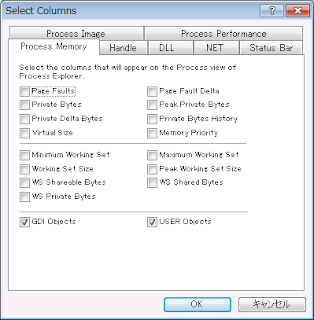 この2つがWindows98などのリソースメーターに表示されていたリソースに相当します。
リソース不足のエラーの場合、ほとんどはソフトの不具合によりますのでリソースを無駄使いしているソフトをアンインストールすることでリソース不足のエラーを回避することが可能です。
通常はリソースの使用状況を確認する必要はありませんが、ひとたびリソース不足のエラーが出るとリソースを確認する方法が欲しくなります。
リソースの確認のためのツールでお勧めなのはMicrosoftが配布しているProcess Explorerです。
Process ExplorerはXPだけでなくVista Windows7でも動作します。また、インストール不要です。
Process Explorerは、http://technet.microsoft.com/ja-jp/sysinternals/bb896653.aspxよりダウンロードできます。
英語版ですが使い方は簡単です。(日本語化するツールのあるようですが必要を感じません)
ダウンロードしたファイルを解凍してprocexp.exeをクリックすればProcess Explorerが起動します。

表示のためには、Process、PIDと並んでいるタイトル部分を右クリックしてSelect columns...メニューを開きます。
メニューよりProcess Memoryタブを開き、下のほうにあるGDI ObjectとUSER Objectにチェックを入れます。

リソース不足のエラーの場合、ほとんどはソフトの不具合によりますのでリソースを無駄使いしているソフトをアンインストールすることでリソース不足のエラーを回避することが可能です。
登録:
投稿 (Atom)